아이폰은 오랫동안 통화 녹음이 제한되었지만, 이제는 기본 기능으로 제공되면서 활용도가 크게 높아졌습니다. 특히 텍스트 변환이 통화 녹음까지 확장되면서 업무나 기록용으로도 충분히 활용 가능한 수준이 되었는데요. 다만 메뉴 위치가 직관적이지 않아 처음에는 사용 방법을 찾기 어려운 경우가 많습니다.
아이폰 통화중 녹음 사용 방법
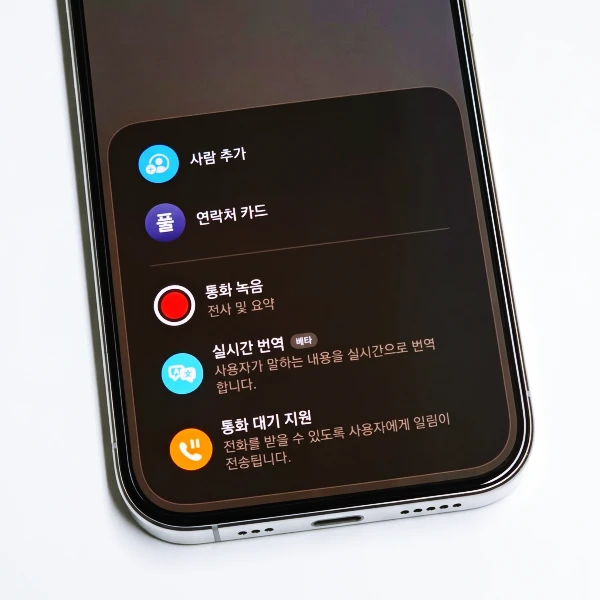
처음 사용할 때 막히는 부분이 '어디서 시작'하는지 헷갈립니다.
아이폰 설정 앱이 아니라 통화증 화면 안에서 실행하는 방식입니다.
한 번만 해보면 다음부터는 어렵지 않습니다.
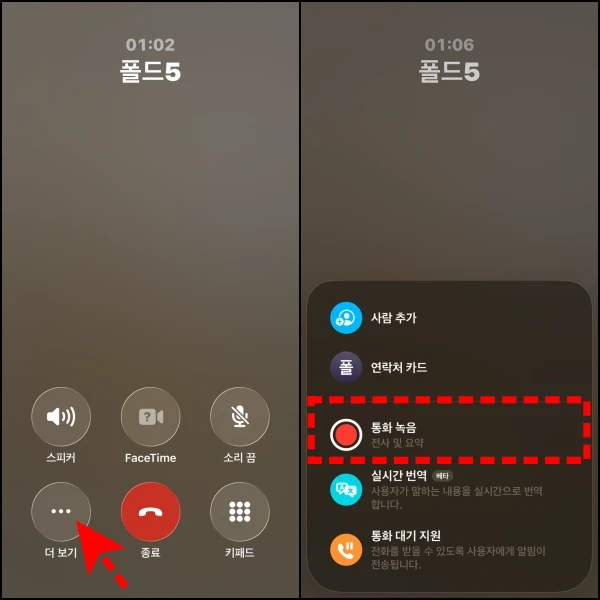
- 상대방과 통화 연결 후 통화 화면 진입
- 하단의 더 보기(…) 버튼 선택
- 통화 녹음 시작 메뉴 터치
- 약 3초 후 안내 멘트가 나온 뒤 녹음 시작
- 필요시 같은 위치에서 녹음 중지
처음에는 버튼 위치가 눈에 잘 안 보여서 잠깐 찾게 되는데, 실제로 몇 번 쓰다 보면 금방 익숙해집니다.
저도 처음엔 메뉴를 한 번 더 눌러야 한다는 걸 몰라서 헤맸는데, 알고 나면 생각보다 편하게 사용할 수 있습니다.
그리고 녹음 시작 전에 상대방에게 안내 음성이 전달되는 점은 미리 알고 있는 게 좋습니다.
녹음 파일 저장 위치와 확인 방법
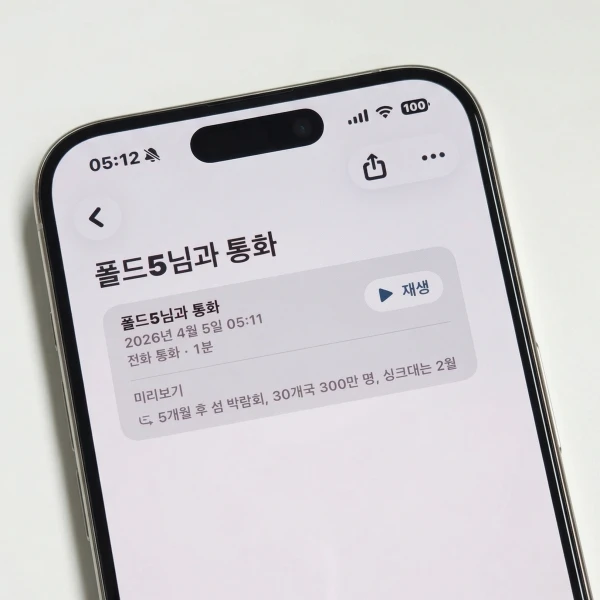
녹음이 끝난 뒤 파일을 어디서 찾는지 헷갈리는 경우가 많은데, 따로 저장하지 않아도 자동으로 정리됩니다.
- 통화 종료 시 자동 저장
- 메모 앱 실행
- 최근 메모 목록에서 통화 녹음 확인
- 메모 안에서 바로 재생 가능
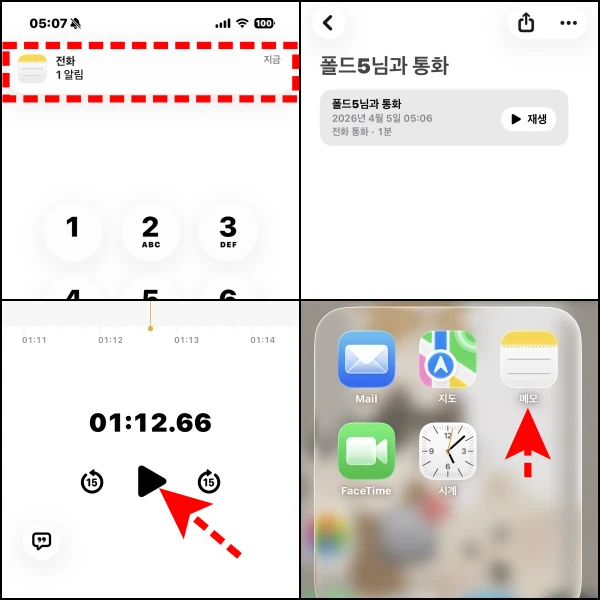
처음에는 저도 자연스럽게 음성 메모 앱을 먼저 열어봤는데, 실제로는 메모 앱에 저장되어 있어서 한 번 헷갈렸던 기억이 있습니다.
이 부분만 알고 있으면 파일 찾는 데서 시간 낭비할 일은 거의 없습니다.
참고로 일반 녹음은 음성 메모 앱을 사용하기 때문에 통화 녹음과 일반 녹음의 저장 위치가 다르다는 점은 알아둬야 합니다.
아이폰 음성 녹음 텍스트 변환
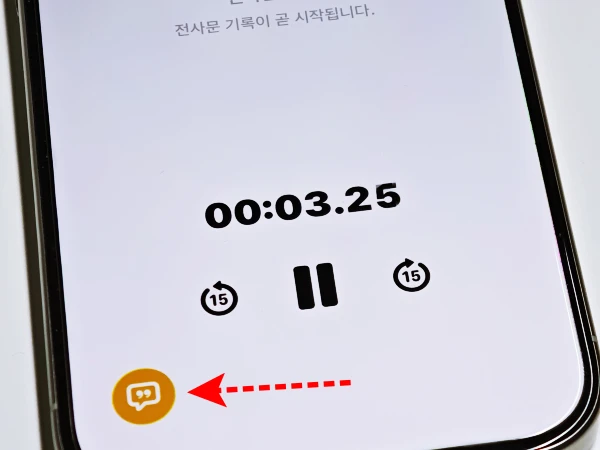
실제로 써보면 가장 체감이 큰 부분이 바로 텍스트 변환 기능입니다.
- 메모 또는 음성 메모 앱 실행
- 녹음 파일 선택
- 재생 화면으로 이동
- 하단 말풍선 아이콘 선택
- 자동으로 텍스트 생성
짧은 녹음에서는 크게 체감이 안 될 수 있지만, 통화 시간이 길어질수록 확실히 편해집니다.
다시 들으면서 정리하는 시간이 거의 필요 없어, 회의 통화나 업무 전화에서 특히 유용하게 느껴졌습니다.
텍스트 변환 활용 팁 및 주의사항
텍스트 변환은 상황에 따라 활용도가 크게 달라집니다.
- 통화 내용 → 나중에 다시 확인할 때 유용
- 회의 녹음 → 핵심 내용 빠르게 정리
- 강의/인터뷰 → 따로 받아 적을 필요 없음
직접 써보면서 아쉽게 느낀 점도 있습니다.
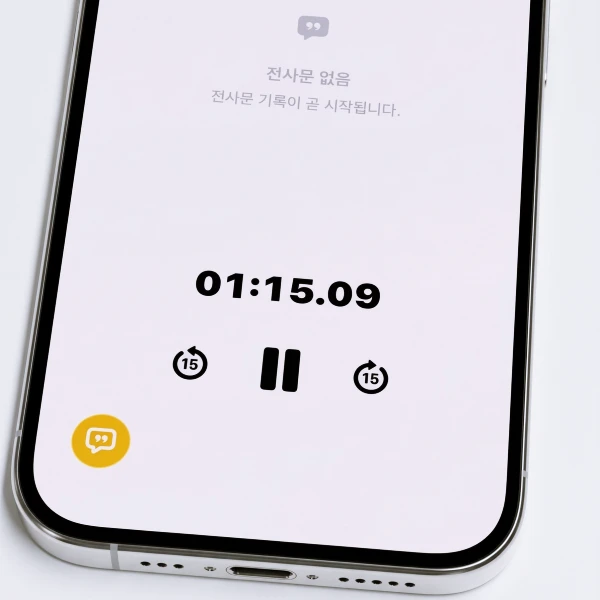
- 통화 녹음 시 안내 멘트는 반드시 전달됨 (고지 끄기 불가)
- 주변 소음이 많으면 인식 정확도가 떨어짐
- 조용한 환경일수록 결과가 더 깔끔함
특히 카페처럼 소음이 있는 환경에서는 텍스트가 조금 틀어지는 경우가 있었고, 반대로 조용한 곳에서는 거의 그대로 받아 적은 수준으로 나와서 차이가 꽤 발생합니다.
아이폰 통화 녹음 기능 정리
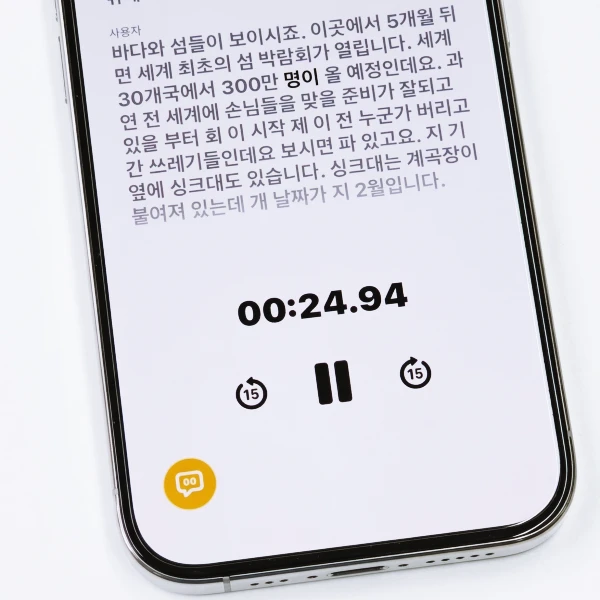
아이폰 통화 녹음은 저장은 물론 텍스트로 바로 확인하고 정리까지 가능합니다.
통화 중 바로 실행하고, 따로 정리하지 않아도 내용을 확인할 수 있어서 한 번 익혀두면 계속 활용할 수 있습니다.
다만, 안내 멘트를 임의로 끌 수 없기 때문에 상황에 따라 활용이 제한될 수 있으며, 중요한 통화라면 이 부분을 미리 고려하고 사용해야 한다는 점 잊지 마세요.
※ 아이폰 함께 보면 좋은 글
아이폰 배터리 성능 확인 및 수명 늘리는 설정 방법
아이폰을 사용하다 보면 어느 순간부터 배터리가 유독 빨리 닳는 느낌을 받을 때가 있습니다. 특히 오래 사용한 기기일수록 이런 체감은 더 크게 느껴지는데요. 하지만 단순히 배터리 성능이 떨
stock0901.tistory.com
아이폰 iOS26.4 업데이트 통화 대기 지원과 키보드 오타 개선
아이폰 iOS26.4 업데이트 통화 대기 지원과 키보드 오타 개선 아이폰 iOS 26.4 배포되며 바로 설치하고...
blog.naver.com


